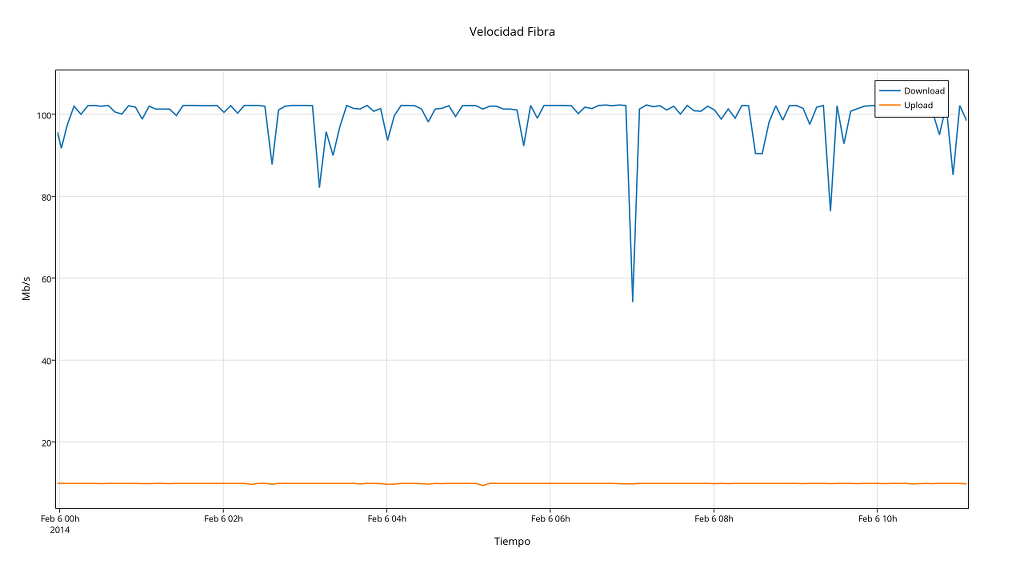
En un tweet the Linuxparty leo una forma de comprobar la velocidad de la conexión de internet desde la línea de comandos en Linux utilizando Python:
Comprobar la velocidad de Internet desde la línea de comandos en Linux: Cuando experimenta una lenta conexión … http://t.co/PHGZ9qKy2m
— linuxparty (@linuxparty) February 3, 2014
Partiendo de esta base y viendo la posibilidad de probar la API de Plot.ly (servicio para crear gráficas) para Python, me he creado un pequeño script que ejecuto cada 5 minutos (por ahora, seguramente lo deje en una ejecución cada hora), que verifica la velocidad de la conexión y alimenta una gráfica en Plot.ly.
Evidentemente lo primero es crear una cuenta en Plot.ly para poder tener de un usuario y una key para utilizar con la API (en el código de mi script está puesto como
Después en nuestro sistema tenemos que instalar la librería Python para instalar la API de Plot.ly:
$# sudo apt-get install python-pip
$# sudo pip install plotly
Ahora nos bajamos el script para verificar la velocidad de conexión que sale en el artículo de Linuxparty:
wget https://raw.github.com/sivel/speedtest-cli/master/speedtest_cli.pyCon esto ya tendremos todos los elementos.
#!/usr/bin/env python
# -*- coding: utf-8 -*-
# by Akirasan Febrero 2014

import plotly.plotly as py
import datetime
import speedtest_cli
import sys
import StringIO
import string

from datetime import datetime

py = py.sing_in("<USUARIO>", "<KEY>")

#guardamos y redireccionamos el sys.stdout
stdout = sys.stdout
sys.stdout = reportSIO = StringIO.StringIO()

#Llamamos a la utilidad speedtest_cli
speedtest_cli.speedtest()

#Recuperamos lo escrito en nuestro IO
reportStr = reportSIO.getvalue()
#recuperar sys.stdout
sys.stdout = stdout

#Buscamos posición de la información
dl_pos = string.find(reportStr, 'Download:')
ul_pos = string.find(reportStr, 'Upload:')

dia = datetime.today()

layout = {'title': 'Velocidad conexion internet'}
data = [{'x': dia,
         'y': reportStr[dl_pos+9:dl_pos+9+6],
         'name':'Download'
         },
        {'x': dia,
         'y': reportStr[ul_pos+7:ul_pos+7+6],
         'name':'Upload'
         }
        ]

py.plot(data, filename='Velocidad_Internet', fileopt='extend', world_readable=False, layout=layout)
Luego ya solo falta o ejecutarlo como un script poniendo los permisos de ejecución y programarlo con el cron o similar.
Una vez hemos alimentado la información en Plot.ly podemos ir a consultar y ver el resultado de la gráfica. Algo como esto: